課程:RN 跨平台開發基礎 第 3 堂:樣式與佈局基礎
Flexbox 核心差異
你在寫網頁 CSS 時,可能已經對 Flexbox 駕輕就熟。然而,當你滿懷信心在 React Native (RN) 寫下第一行排版樣式時,往往會發現畫面跟你想像的完全不同。按鈕莫名其妙佔滿整個寬度、文字沒有垂直居中,甚至有些在網頁上運作正常的屬性在 RN 裡直接報錯。
為什麼 React Native 選擇「不完全相容」網頁的 CSS 標準?這並非疏忽,而是為了適應行動裝置的特性以及提升排版引擎(Yoga)的效能。在這一部分,我們將深入剖析 RN Flexbox 與網頁端 CSS 的五個關鍵行為差異,幫助你建立正確的「行動端排版直覺」。
flexDirection:從水平到垂直的 90 度轉向
這可能是網頁開發者進入 RN 遇到的第一個「下馬威」。在網頁 CSS 中,當你宣告 display: flex 時,子元素預設會水平排列(flex-direction: row)。但在 React Native 中,所有的 View 元件預設就是 display: flex,且其 flexDirection 預設是 column。
為什麼是 Column?
這背後反映了行動裝置與桌面網頁的本質差異。
- 網頁端: 起源於橫向的寬螢幕,早期的排版邏輯(如內聯元素
span)就是水平流動。 - 行動端: 手機螢幕是窄長型的,使用者的操作習慣是從上而下的「捲動列表」。將預設值設為
column,可以讓你直接像堆積木一樣把元件往下排,這符合 90% 以上的手機介面邏輯。
觀察行為差異
| 特性 | 網頁 CSS Flexbox | React Native Flexbox |
|---|---|---|
| 預設排列方向 | row (水平) | column (垂直) |
| 主軸 (Main Axis) | 水平方向 | 垂直方向 |
| 交錯軸 (Cross Axis) | 垂直方向 | 水平方向 |
預測練習:
如果你在 RN 裡寫了三個 View,每個寬高都是 50,且沒有設定任何容器樣式,它們會長怎樣?
- 預測: 它們會像階梯一樣橫著排嗎?
- 揭曉: 不,它們會乖乖地垂直排成一列。如果你想要它們橫向排列,你必須明確寫上
flexDirection: 'row'。
alignItems:預設的「伸展」魔法
另一個讓初學者困惑的地方是:為什麼我的子元件在沒有設定寬度的情況下,會自動撐滿整個螢幕寬度?
在網頁 CSS 中,align-items 的預設值是 stretch。React Native 繼承了這個預設值,但在 flexDirection: 'column' 的環境下,這會產生非常顯著的影響。
當 stretch 遇上 column
當父容器是垂直排列(column)時,交錯軸(Cross Axis)就是「水平方向」。此時 alignItems: 'stretch' 會強制讓所有沒有設定寬度的子元件,在水平方向上「拉伸」到與父容器一樣寬。
這就是為什麼你在一個 View 裡面放一個 Text,即使文字內容只有兩個字,那個 Text 元件(或是如果你給它背景顏色)實際上是橫跨整個螢幕的。
效能與簡約的考量
RN 選擇 stretch 作為預設,是為了減少開發者手動計算尺寸的負擔。例如,在製作一個設定頁面時,你通常希望所有的選單列都自動撐滿寬度。
開發者陷阱:
如果你發現 justifyContent: 'center' 沒反應,或是元件位置跑掉,通常是因為 alignItems: 'stretch' 正在暗中作祟,把元件拉得跟父容器一樣大,導致它「沒地方可以置中」了。這時,嘗試將 alignItems 改為 center 或 flex-start,通常能立刻看到變化。
flex 屬性的「極簡主義」
在網頁 CSS 中,flex 是一個強大的簡寫屬性,通常包含三個值:flex-grow、flex-shrink 和 flex-basis(例如 flex: 1 1 0%)。
但在 React Native 中,樣式系統被大幅度簡化了。flex 屬性在 RN 裡只接受單一數字。
RN 的 flex 邏輯
- 當 flex > 0: 元件會根據比例分配父容器的剩餘空間。例如,兩個子元件分別設定
flex: 1和flex: 2,後者佔據的空間會是前者的兩倍。這對應於 CSS 的flex-grow。 - 當 flex = 0: 元件會根據其自身的寬高(或內容大小)來決定尺寸,不參與剩餘空間的分配。這是所有元件的預設狀態。
- 當 flex = -1: 這是一個比較少見的用法。在 RN 中,
flex: -1表示元件通常會根據內容大小決定尺寸,但如果空間不夠時,它願意被縮小(對應於flex-shrink: 1),但它絕對不會去搶佔剩餘空間。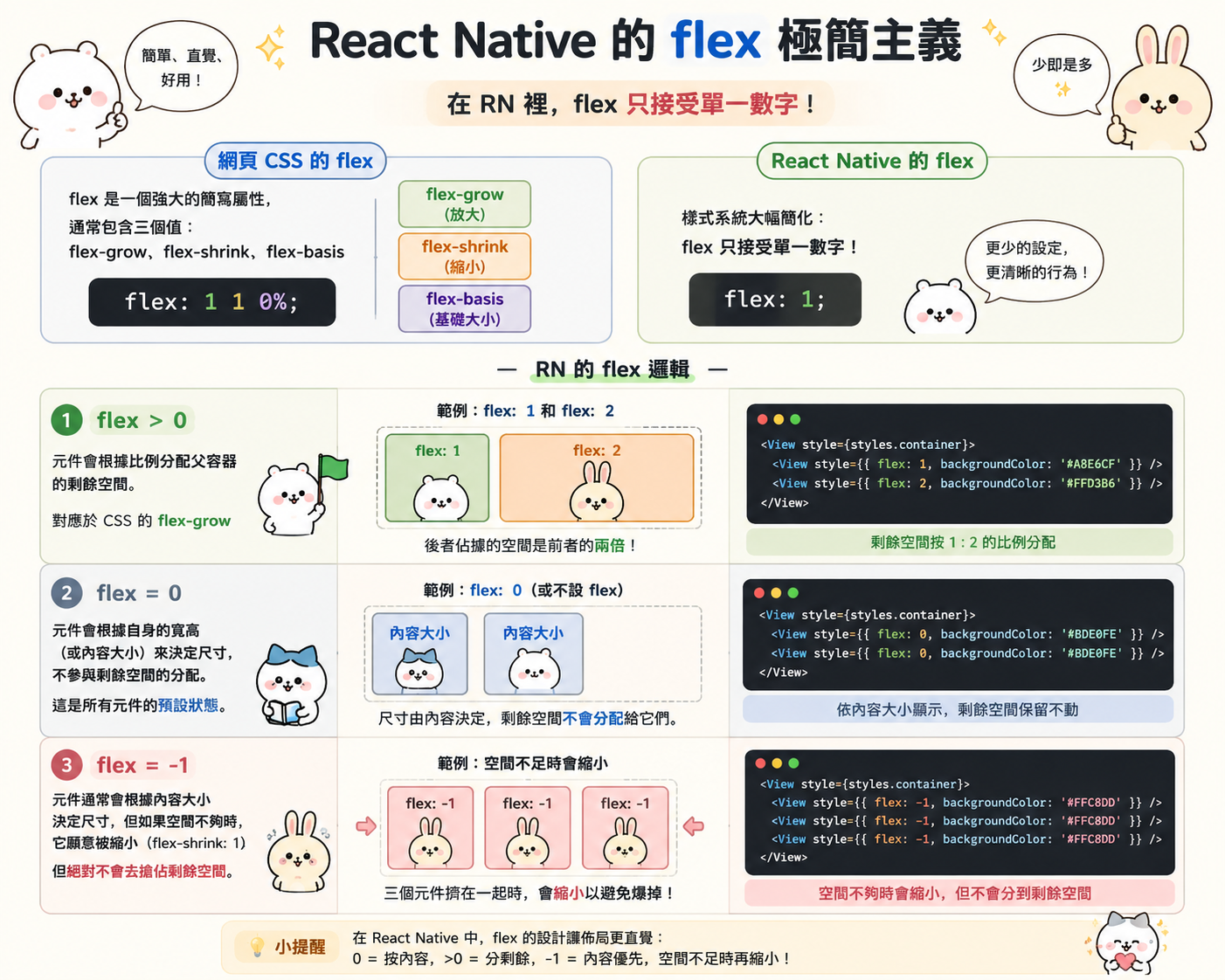
為什麼不支援複雜簡寫?
React Native 的排版引擎 Yoga 追求的是「可預測性」和「跨平台一致性」。CSS 的 flex-basis 結合不同的 box-sizing 模型(如 content-box vs border-box)在不同瀏覽器上偶爾會有微小差異。RN 透過簡化屬性,確保了 iOS 和 Android 算出來的佈局結果能完全一致,同時也降低了 Bridge 傳輸樣式資料的複雜度。
絕對定位(Absolute Positioning):不再需要「相對」的父輩
這是網頁開發者最容易感到「幸福」的差異之一,但也可能導致邏輯混亂。
在網頁 CSS 中,如果你要讓一個元素 position: absolute,你必須確保它的某一個祖先元素擁有 position: relative(或其他非 static 的定位),否則它會一路向上找到 body。
在 React Native 中,規則變簡單了: 所有的絕對定位元件,預設就是相對於其直接父元素(Immediate Parent)。
這個設計的妙處
你不需要再為了定位一個小圖示而刻意去給父元件加上 position: 'relative'。在 RN 中,所有的 View 預設都是 relative 的(雖然底層實作略有不同,但行為上可以這樣理解)。只要你設定 position: 'absolute',它的 top: 0, left: 0 就會準確地對齊父元件的左上角。
注意事項
雖然不再需要尋找「最近的相對定位祖先」,但這也意味著如果你想讓一個元件相對於「爺爺輩」定位,你不能直接跳過父親。這強制開發者必須更有條理地規劃元件的層級結構。
樣式不繼承:RN 裡沒有「瀑布」
CSS 的全稱是 Cascading Style Sheets(層疊樣式表),其中的「層疊」包含了一個核心概念:繼承。例如,你在 body 設定了 font-family 或 color,全網頁的文字都會自動套用。
在 React Native 中,除了唯一的例外,樣式是絕對不繼承的。
如果你在一個 View 上設定了 fontSize: 20 或 color: 'red',這對該 View 內部的 Text 元件完全沒有任何影響。這就是為什麼初學者常問:「為什麼我設定了父容器的字體,裡面文字還是預設大小?」
唯一的例外:巢狀 Text
RN 中唯一支援樣式繼承的場景是 **Text**** 元件內嵌 **Text** 元件**:
<Text style={{ color: 'blue', fontWeight: 'bold' }}>
  我是藍色加粗
  <Text style={{ color: 'red' }}>
    我是紅色加粗(我繼承了加粗,但覆蓋了顏色)
  </Text>
</Text>
為什麼要取消繼承?
- 效能: 在原生層,計算樣式繼承路徑是非常耗時的。RN 為了極速渲染,選擇了最簡單的樣式應用模型。
- 可預測性: 當你看到一個元件時,你只需要看它自身的
style屬性就能確定它的外觀,不需要去追溯它的祖先樹。這非常符合現代「元件化」開發的思維。
Overflow 行為:iOS 與 Android 的隱形戰場
最後一個需要特別注意的點是 overflow。雖然在網頁上 overflow: hidden 非常直覺,但在 RN 跨平台開發中,它是個著名的坑。
平台行為差異
- iOS: 預設情況下,
View是不裁剪子元素的(overflow: visible)。即使子元件超出了父容器的邊界,它依然會顯示出來。這對於製作「超出邊框的裝飾圖示」或「陰影」非常方便。 - Android: 行為比較複雜。在某些版本和特定元件(如
View)上,它會嘗試遵循樣式,但歷史上 Android 對於超出邊界的渲染支援較差,有時會直接裁剪掉。
陰影的困境
這也延伸出了陰影問題。在 iOS 上,你可以輕易地透過 shadowColor 產生陰影;但在 Android 上,RN 必須使用 elevation(利用 Android 原生的仰角系統)來產生陰影。
如果你在 iOS 的父容器設定了 overflow: 'hidden',你會發現你的陰影消失了——因為陰影本質上是「超出容器邊界」的渲染。這是在做 UI 完美還原時必須考慮的平台差異。

重點總結:RN vs Web 樣式對照表
讓我們用一張表快速複習剛才提到的核心差異:
| 功能 | 網頁端 (Web) | React Native (RN) |
|---|---|---|
| 預設佈局 | display: block (一般) | display: flex (預設且強制) |
| flexDirection | 預設 row | 預設 column |
| alignItems | 預設 stretch | 預設 stretch |
| flex 屬性 | flex: 1 1 0% (多參數) | flex: 1 (僅限單一數字) |
| 絕對定位 | 相對於最近的 relative 祖先 | 總是相對於直接父元素 |
| 樣式繼承 | 大部分文字樣式會自動向下繼承 | 基本上不繼承(除了內嵌 Text) |
| 單位 | px, em, rem, %, vh | 無單位(dp/pt),僅支援部分 % |
💡 銜接下一個概念:尺寸與單位
現在你已經理解了 Flexbox 如何在空間中放置元件,但你有沒有注意到,我們在設定尺寸時從來不寫單位?在 RN 裡,我們寫 width: 100 而不是 width: 100px。
這個「100」在 iPhone 15 Pro 上和在台幣三千元的 Android 手機上,代表的意思是一樣的嗎?如果手機旋轉了,這個數字會自動變嗎?
下一部分,我們將深入探討 React Native 的尺寸單位系統。我們將拆解 dp、pt 與 px 的愛恨情仇,並學習如何使用 Dimensions API 與 useWindowDimensions Hook 來確保你的 APP 在不同螢幕尺寸下都能展現完美的比例。